Header Pages

Showing posts with label Sys Admin. Show all posts

Sunday, June 27, 2010

Tutorial Konfigurasi Proxy Server Menggunakan Fedora

Membuat Proxy Server pada Linux Fedora 12

Holllaaa amigos.....
Kali ini saya akan memposting tugas... hmmm... masih SysAdmin mengenai tutorial konfigurasi proxy server pada Linux Fedora 12

1.    cek squidnya sudah terinstall atau belum
rpm -qa |grep squid

2.    kalau belum aplikasi SQUID dapat diinstall pake perintah
# yum install squid
Catatan:  jika tidak terkoneksi kita dapat menginstal paket dari cd instalan atau ISO.
buka file ISO, lalu cari packages squid lalu double clik paket tersebut.

3.    Edit file konfigurasi squid
               gedit /etc/squid/squid.conf
(isikan seperti dibawah ini iaa….)
http_port 8080
icp_port 0
cache_dir ufs /var/spool/squid 100 16 256
cache_mem 8 MB
cache_log /var/log/squid/cache.log
cache_access_log /var/log/squid/access.log
cache_store_log /var/log/squid/store.log
cache_mgr admin@ckb.net.id
acl situs_terlarang dstdomain "/etc/squid/porn_domain.txt"
#deny_info PESAN_ERROR situs_terlarang
acl porn_ip dst "/etc/squid/porn_ip.txt"
#deny_info PESAN_ERROR porn_ip
acl kata_terlarang url_regex -i "/etc/squid/kata_terlarang.txt"
#deny_info PESAN_ERROR kata_terlarang
http_access deny situs_terlarang
http_access deny porn_ip
http_access deny kata_terlarang
visible_hostname ckb.net.id
#acl all src 0.0.0.0/0.0.0.0
#acl working_time time M T W H F 9:00-17:00
#acl opensite dstdomain ckb.net.id
#http_access allow opensite
#http_access deny all working_time
#http_access allow all
#acl blok_file urlpath_regex "/etc/squid/blokfile.txt"
#http_access deny blok_file
#http_access allow all
cache_effective_group squid
cache_effective_user squid
4.     kemudian buat isi dari kata_ terlarang.
        gedit /etc/squid/kata_terlarang.txt

5.    kemudian buat isi dari porn_ip
gedit /etc/squid/porn_ip.txt


6.     kemudian buat isi dari porn_domain   
          gedit /etc/squid/porn_domain.txt"

Untuk menjalankan servicenya, gunakan saja perintah:
# service squid restart
#/etc/rc.d/init.d/squid restart

Setelah berhasil di install, cek di web browser Anda...


Itu dia tutorialnya, semoga bisa memberikan manfaat...
Adios...

Tutorial Konfigurasi Web Server dan HTTPS pada Linux Fedora


Hai, hai, hai.....
Kali ini saya mau akan memposting tugas. Masih seputar tugas SysAdmin. Dan masih seputar Linux juga. Sekarang yang akan diposting adalah mengenai Web Server dan HTTPS di Linux Fedora 12.
Langsung saja kita ke TKP...

Oh iya, sebelum melakukan konfigurasi, dibutuhkan beberapa paket terlebih dahulu. Nih dia paket-paketnya:
    * httpd
    * openssl
    * modssl

Setelah terinstall paket-paketnya, kita bisa langsung melakukan konfigurasi. Berikut langkah-langkahnya:

1.)  Buka terminal fedora dan masuklah sebagai root
          # su
       lalu isikan password anda.
2.)  Lakukan pengecekan terhadap paket yang akan dibutuhkan yaitu httpd, openssl, dan modssl
          # rpm -qa | grep httpd
          # rpm -qa | grep openssl
          # rpm -qa | grep mod_ssl

Untuk fedora versi 12 yang belum diupdate repositorinya, biasanya hanya modssl saja yang belum terinstal. Maka install terlebih dahulu paket modssl-nya.(untuk jaga-jaga, pastikan anda terhubung ke internet).
          # yum install mod_ssl

      Pada proses penginstalan apabila muncul optional Y/N maka pilhlah y lalu tekan enter. Setelah proses complete, maka kita masuk pada langkah ke-3
3.)  Edit konfigurasi httpd
          # gedit /etc/httpd/conf/httpd.conf
      Cari dan ubahlah tulisan:

    * Servername www.example.com:80 menjadi Servername (IP anda):80


4.)  Setelah proses pengeditan httpd selesai, klik save lalu keluar. Setelah itu masuk ke direktori sertifikat dan isikan keterangan seperti contoh gambar ( kata v3annisa disini dapat diganti sesuai keinginan anda ):

          # cd /etc/pki/tls/certs
          # make v3annisa.key


          # openssl rsa -in v3annisa.key -out v3annisa.key


          # make v3annisa.csr


          # openssl x509 -in v3annisa.csr -out v3annisa.crt -req -signkey v3annisa.key -days 3650


5.)  Mengubah pengaturan dengan perintah
          # chmod 400 v3annisa.*


6.)  Edit ssl
          # gedit /etc/httpd/conf.d/ssl.conf

    * Hapuslah tanda pagar yang ada sebelum " Document root /var/www/html".
    * Gantilah Servername www.example.com:443 menjadi (IP anda):443
    * Gantilah SSLCertificate file /etc/pki/tls/certs/localhost.crt menjadi SSLCertificate file /etc/pki/tls/certs/v3annisa.crt
    * Gantilah SSLCertificate file /etc/pki/tls/private/localhost.key menjadi SSLCertificate file /etc/pki/tls/private/v3annisa.key

7.)  Copy v3annisa.key kedalam direktori private
          # cp v3annisa.key /etc/pki/tls/private
8.)  Restart httpd
          # /etc/init.d/httpd restart

      Jika proses restart tertulis OK maka proses instalasi web server dan HTTPS telah berhasil, jika FAIL maka cobalah restart ulang, dan jika masih FAIL coba periksalah langkah-langkahnya dari awal.
Testing apache HTTP (httpd) pada browser.........


Itu dia tutorialnya, semoga bisa memberikan manfaat...
Adios...

Tutorial Konfigurasi DNS Server di Ubuntu 9.10

Haiiii... postingan kali ini masih seputar tugas Sys Admin...
Kali ini mengenai tutorial konfigurasi DNS Server di Ubuntu 9.0
Langsung aja yuk, let's cekidotttt....

Oh iya, sebelum melakukan konfigurasi, pastikan komputer atau laptop Anda sudah terkoneksi ke internet...

1. install sudo apt-get install bind9, dan paket sudo apt-get install dnsutils

2. edit ethernet kalian, di /etc/network/interfaces/eth0
isikan alamat IP kalian

iface eth0 inet static
address 192.168.13.2 ----> ifconfig eth0 atau menggunakan wirelees ifconfig wlan
netmask 255.255.255.0
gateway 192.168.13.1

3. edit /etc/bind/named.conf.options

forwardes {
192.168.13.2;
};

auth-nxdomain no; # conform to RFC1035
liste-on-v6 {any;};

4. edit /etc/bind/named.conf.local

zone "sfi.com" {
type master;
file "/etc/bind/db.sfi.com";
};

zone"13.168.192.in-addr.arpa" { -----> dibalik IP na
type master;
file "/etc/bind/db.192";
};

5. Tambahkan sudo cp /etc/bind/db.local /etc/bind/db.sfi.com
===============================================================

edit nama domainnya dan IP na
in NS domain
in A IP
www IN A IP
Ftp CNAME domain
mail in A IP


===============================================================
6. Tambahkan sudo cp /etc/bind/db.127 /etc/bind/db.192
===============================================================

in NS domain.com
2 IN A domain.com
2 CNAME www.domain.com
2 in A mail.domain.com

===============================================================
7. edit reserve /etc/resolv.conf ----- memetakan ip ke domain
===============================================================
domain namadomain.com.
search namadomain.com.
nameserver 192.168.13.2

8. edit /etc/hosts
=================================================================
menambahkan IP+domain

127.0.0.1 localhost
192.168.13.2 namadomain.com.
127.0.0.1 vanz-pc

9. restart seevice /etc/init.d/bind9 restart
10. restart service /etc/init.d/networking restart

Itu dia tutorialnya, semoga bisa memberikan manfaat...
Adios...

Wednesday, June 2, 2010

Tutorial Pembuatan Web Server menggunakan IIS

Haiii... Kembali lagi dengan tugas SysAdmin
Kali ini tidak berhubungan dengan Linux, tapi Windows saja :)
Tugas kali ini mengenai instalasi Web Service dengan menggunakan IIS (Internet Information Services). Let's cekidot!

Pertama-tama kita pilih START
Kemudian pilih Set Program Access and Defaults, kemudian pilih Add/Remove Windows Components


Kemudian ceklis Internet Information Services (IIS)


Kemudian ikuti saja langkah selanjutnya...

Oh iya, dalam peng-install-an IIS, diperlukan file .iso.
Dan jangan lupa install juga MagicISO-nya, buat dibikin VirtualDisk-nya

Setelah peng-install-an selesai, kita dapat mengecek melalui web browser (dianjurkan menggunakan Internet Explorer), apakah IIS yang di-install berhasil atau tidak.
Dengan mengetikan http:\\localhost, kalau berhasil akan muncul tampilan seperti ini:


Sekarang, kita akan menggunakan file .html buatan kita sendiri. Udah pada bisa kan buat file HTML mah...

1. Setelah file .html selesai dibuat, kita copas ke direktori (C:), lalu pilih Inetpub, kemudian wwwroot. Kita copas di direktori wwwroot ini.


2. Setelah di-copas, pilih menu Control Panel, lalu pilih Administrative Tools
3. Kemudian pilih Internet Information Services
4. Kemudian akan muncul kotak dialog seperti ini:


5. Setelah itu, pilih direktori Default Website, klik kanan, pilih properties, maka akan muncul kotak dialog seperti ini, lalu pilih menu Documents
6. Setelah itu, pilih button Add, kemudian masukkan nama file .html yang telah dibuat tadi. Di sini, nama file saya, sysadmin.html
7. Kemudian klik button panah ke atas, sampai file sysadmin.html tadi ada di paling atas. Lalu klik OK


8. Setelah selesai, dapat dicek menggunakan web browser, dengan mengetikkan http:\\localhost. Maka akan muncul tampilan html yang telah dibuat.


Wednesday, April 21, 2010

Tutorial Meng-install Active Directory pada Windows Server 2003

Kembali lagi ke tugas Sys Admin yang ke-3...
Tugas sekarang tidak berhubungan lagi dengan LINUX, tetapi Windows. Operating System yang user friendly... :)

Tugas sekarang adalah mengenai penginstallan Active Directory pada Windows Server 2003...
Inilah tutorialnya, cekidot!!!

1. Pertama-tama, kita masuk ke run, kemudian ketikan dcpromo

2. Setelah itu, akan muncul tampilan Welcome to the Active Directory Installation Wizard seperti ini.


3. Setelah itu, teman2 tinggal menekan tombol NEXT saja sampai muncul kotak dialog seperti ini.

4. Setelah itu, isi domain name, sesuka kalian...
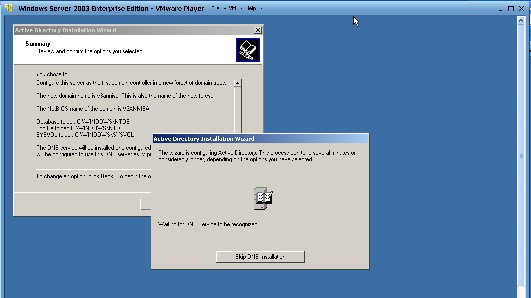
5. Setelah mengisis domain name, kembali lagi menekan tombol NEXT sampai muncul kotak dialog seperti ini. Lalu tekan tombol CANCEL.


6. Kemudian akan muncul kotak dialog seperti ini. Lalu tekan SKIP


7. Setelah itu, akan muncul kotak dialog seperti ini, yang berarti install active directory udah selesai... Tekan tombol FINISH


8. Setelah selesai, tinggal di-restart...

SELESAI....
Mudah bukan.. hehehehe...

Wednesday, April 14, 2010

Tutorial Setting DHCP Server pada Ubuntu

Kembali lagi ke Linux, yang bikin madesu...

Berikut ini langkah-langkah dari setting DHCP di Ubuntu..

1. sudo apt-get install dhcp3-server


2. Setelah terinstall, cari INTERFACES="" ganti dengan INTERFACES=eth0" simpan dan keluar


3. Langkah selanjutnya buka file dengan cara sudo vi /etc/dhcp3/dhcpd.conf ganti konfigurasi seperti dibawah

subnet 192.168.1.0 netmask 255.255.255.128 {
range 192.168.1.2 192.168.1.126;
option domain-name-servers 10.0.1.3;
option domain-name " ";
option routers 192.168.1.1;
option broadcast-address 192.168.1.127;
default-lease-time 600;
max-lease-time 7200;
}

simpan kemudian keluar

4. Kemudian restart dengan cara #/etc/init.d/networking restart


Selesai... gampang kan settingnya???

selamat mencoba..

X.O.X.O

v3_annisa

Wednesday, April 7, 2010

Compile Kernel di Ubuntu

Hai,hai, saya mau menjelaskan mengenai compile kernel di Ubuntu berikut adalah tutorial serta printscreen-nya:

Tutorialnya adalah:
langkah-langkahnya adalah
1. ada baiknya cek dulu versi kernel kita
#uname -a

2. install paket yang akan mendukung installasi kernel nanti
#apt-get install kernel-package libncurses5-dev fakeroot wget bzip2

3. masuk ke direktori /usr/src/
#cd /usr/src

4. download file kernel yang akan digunakan untuk update...versi bisa disesuaikan
#wget http://www.kernel.org/pub/linux/kernel/v2.6/linux-2.6.27.1.tar.bz2

5. extract file kompresi kernel tersebut
#bzip2 -d linux-2.6.27.1.tar.bz2
#tar xvf linux-2.6.27.1.tar

6. buat link agar dapat mengakses link tersebut
#ln -s linux-source-2.6.27.1 linux

7. masuk ke directori linux
#cd linux

8. copy file config agar tidak usah mengconfigurasi ulang kernel baru
#cp /boot/config-`uname -a` ./.config

9. setelah itu, masuk ke menuconfig
#make menuconfig

10.di menuconfig pilih "load an alternate configuration file" pilih file ".config" setelah di load, pilih

"save an alternate configuration file" save sebagai ".config"

11. kalo ada eror masuk ke config
#vim ./.config
atau
#pico ./. config
{sama saja}

pastikan CONFIG_XEN is not set

12. lakukan perintah
make-kpkg clean

14. Setelah itu baru kita compile kernel, proses ini cukup lama berkisar 30 mnt – 1 jam
fakeroot make-kpkg --initrd --append-to-version=-custo
m kernel_image kernel_headers
ket :
--append-to-version=-custom >> hanya sebuah nama anda bisa mengganti dengan ubuntu 1,2,3

dengan syarat huruf pertamanya adalah strip (-) dan tidak ada white space
contoh : fakeroot make-kpkg --initrd --append-to-version=-ubuntu2 kernel_image kernel_headers

15. Setelah berhasil di compile dengan tanpa error maka terdapat 2 file .deb
#ls /usr/src
fake
16. Setelah itu install file .deb tersebut dengan perintah
#cd /usr/src
#dpkg –i linux-image-2.6.27-custom_2.6.27-custom-10.00.Custom_i386.deb
#dpkg –i linux-headers-2.6.27-custom_2.6.27-custom-10.00.Custom_i386.deb

17. Restart pc anda dan anda akan mendapatkan kernel termbaru...
#reboot

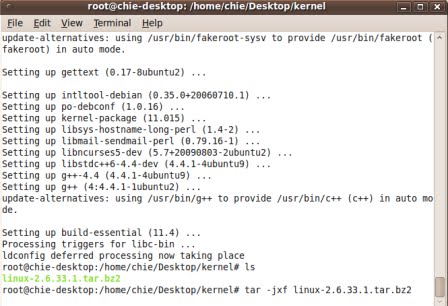
Berikut adalah hasil printscreennya... Namun maaf, gambarnya tidak berurutan... Hehehehe