ANTIVIRUS DAN FIREWALL
Haiii… jumpa lagi, dengan Fitri kembali. Postingan kali ini bukan mengenai tugas mata kuliah Sys Admin seperti biasanya, tapi Network Security. Hmmm… makanan baru apa lagi ya itu o_O
Postingan kali ini akan membahas mengenai Antivirus dan Firewall. Tapi sebelum membahas mereka, saya mau membahas mengenai virus komputer terlebih dahulu.
Sebenarnya, apa sih virus komputer itu? Mungkin hampir semua orang udah pada tahu ya apa itu. And now, saya mau bercerita sedikit mengenai virus komputer…
Virus Komputer
Pada tahun 1960, para ahli di Laboratorium Bell (AT&T) mencoba menerapkan teori John von Neuman terkait teori “Self Altering Automata”, dengan membuat program permainan atau game. Program ini memiliki kemampuan memperbanyak diri dan menghancurkan program lawan. Program yang mampu bertahan dan dapat menghancurkan program lain menjadi pemenangnya. Pada tahun 1980, program ini mulai menyebar ke masyarakat umum. Tahun 1984, Fred Cohen menamai aplikasi yang memiliki persamaan mendasar dengan virus biologis dengan virus komputer. Jadi virus komputer merupakan program komputer yang memiliki kemampuan untuk menulari program lain, mengubah, memanipulasi, bahkan merusaknya.
Nah, itu sedikit cerita dari suatu virus komputer yang dapat diambil kesimpulan pengertian dari virus komputer itu sendiri.
Sekarang saya akan menjelaskan, apa saja sih kriteria suatu program yang dapat disebut sebagai virus.
Kriteria suatu program dikatakan sebagai virus adalah jika memiliki:
• Kemampuan untuk mendapatkan informasi
• Kemampuan untuk memeriksa suatu file
• Kemampuan untuk menggandakan diri dan menularkan diri
• Kemampuan melakukan manipulasi
• Kemampuan untuk menyembunyikan diri.
Nah, tadi itu kriteria-kriteria suatu program yang dapat dikatakan sebagai virus. Sekarang, sebenarnya bagaimana sih siklus hidup virus itu. Ternyata, bukan air atau kehidupan aja yang memiliki siklus, tapi virus juga lho...
Siklus virus adalah:
1. Dormant phase ( Fase Istirahat/Tidur )
Pada fase ini virus tidaklah aktif. Virus akan diaktifkan oleh suatu kondisi tertentu, misalnya, tanggal yang ditentukan, kehadiran program lain/dieksekusinya program lain, dsb. Namun, tidak semua virus melalui fase ini.
2. Propagation phase ( Fase Penyebaran )
Pada fase ini virus akan menperbanyak dirinya kepada suatu program atau ke suatu tempat dari media storage (baik hardisk, RAM dsb). Setiap program yang terinfeksi akan menjadi hasil “kloning” virus tersebut (tergantung cara virus tersebut menginfeksinya).
3. Trigerring phase ( Fase Aktif )
Virus tersebut akan aktif dan hal ini juga dipicu oleh beberapa kondisi seperti pada Dormant Phase.
4. Execution phase ( Fase Eksekusi )
Virus yang telah aktif akan melakukan aksinya / fungsinya. Seperti menghapus file, menampilkan pesan-pesan, dsb
Sekarang, kalian ingin tahu nggak sih apa-apa saja jenis virus itu. Virus juga ternyata memiliki banyak jenis, nggak cuma satu aja…
Jenis-jenis virus, yaitu:
• Virus makro : virus yang dibuat dengan memakai makro atau bahasa pemograman aplikasi tertentu. Jika aplikasi pendukungnya dapat berjalan dengan baik, dipastikan virus yang memakai makro dari aplikasi tersebut dapat melakukan serangan. Contohnya virus W97M.Panther, WM.Twno.A;TW menginfeksi file-file MS Word.
• Virus boot sector : virus yang memindahkan atau mengganti boot sector asli dengan program booting virus. Jika dilakukan booting, virus menjadi aktif dan melakukan serangan. Contohnya virus wyx, v-sign, stoned.june dan lain-lain
• Virus stealth : virus yang menguasai tabel interupsi DOS (interrupt interception), sehingga dapat mengendalikan interupsi-interupsi level DOS. Contohnya Vmem, Yankee.XPEH.4928, WXYC dan lain-lain
• Virus polymorphic : virus yang mengubah strukturnya setelah menginfeksi program lain. Karena strukturnya berubah, virus ini sulit dideteksi oleh program antivirus. Contohnya necropolis A/B, nightfall dan lain-lain.
• Virus program : virus yang menginfeksi program-program yang dieksekusi langsung oleh sistem operasi, baik program yang berekstensi EXE maupun COM.
• Virus multi partisi : merupakan gabungan dari virus program dan boot sector, menginfeksi program-program EXE atau COM dan boot sector.
Media penyebaran virus:
• Disket, flashdisk, DVD/CD
• Jaringan
• Internet
• Aplikasi shareware, freeware
• Attachment / transferring file
Pencegahan serangan virus:
• Pakai sistem operasi yang relatif tahan terhadap virus (linux, unix, solaris dll)
• Instal antivirus
• Update aplikasi (sistem operasi, program, driver) dengan service pack terbaru
• Waspadai data yang berasal dari luar komputer; via flashdisk, CD, DVD, jaringan, internet
• Backup data
• Selalu ikuti berita tentang virus
Penganggulangan serangan virus:
• Deteksi sumber virus
• Identifikasi dan klasifikasi virus
• Bersihkan dengan antivirus, removal tool atau manual
• Jika tidak bisa diatasi, langkah terburuk adalah format ulang
Firewall
Merupakan teknik pengamanan dengan melakukan filter atas data yang lewat berdasar aturan tertentu
Kelemahan-kelemahan Firewall:
– Harus melindungi seluruh batas sistem. Ada satu saja node yg terhubung ke sistem lain, menjadi celah kelemahan
– Karena sebagai komputer yang paling terlihat dari luar, menjadi sasaran serangan à tidak dilengkapi linker/loader/compiler, firewall berlapis
– Perlu update konfigurasi sesuai perubahan sistem / aplikasi yang dipakai
Nah itu dia sedikit cerita dari postingan saya… Mudah-mudahan bermanfaat bagi yang membaca.
X.O.X.O
Fitri Annisa
Header Pages

Thursday, June 3, 2010


Wednesday, June 2, 2010
Tutorial Pembuatan Web Server menggunakan IIS
Haiii... Kembali lagi dengan tugas SysAdmin
Kali ini tidak berhubungan dengan Linux, tapi Windows saja :)
Tugas kali ini mengenai instalasi Web Service dengan menggunakan IIS (Internet Information Services). Let's cekidot!
Pertama-tama kita pilih START
Kemudian pilih Set Program Access and Defaults, kemudian pilih Add/Remove Windows Components

Kemudian ceklis Internet Information Services (IIS)

Kemudian ikuti saja langkah selanjutnya...
Oh iya, dalam peng-install-an IIS, diperlukan file .iso.
Dan jangan lupa install juga MagicISO-nya, buat dibikin VirtualDisk-nya
Setelah peng-install-an selesai, kita dapat mengecek melalui web browser (dianjurkan menggunakan Internet Explorer), apakah IIS yang di-install berhasil atau tidak.
Dengan mengetikan http:\\localhost, kalau berhasil akan muncul tampilan seperti ini:

Sekarang, kita akan menggunakan file .html buatan kita sendiri. Udah pada bisa kan buat file HTML mah...
1. Setelah file .html selesai dibuat, kita copas ke direktori (C:), lalu pilih Inetpub, kemudian wwwroot. Kita copas di direktori wwwroot ini.

2. Setelah di-copas, pilih menu Control Panel, lalu pilih Administrative Tools
3. Kemudian pilih Internet Information Services
4. Kemudian akan muncul kotak dialog seperti ini:

5. Setelah itu, pilih direktori Default Website, klik kanan, pilih properties, maka akan muncul kotak dialog seperti ini, lalu pilih menu Documents
6. Setelah itu, pilih button Add, kemudian masukkan nama file .html yang telah dibuat tadi. Di sini, nama file saya, sysadmin.html
7. Kemudian klik button panah ke atas, sampai file sysadmin.html tadi ada di paling atas. Lalu klik OK

8. Setelah selesai, dapat dicek menggunakan web browser, dengan mengetikkan http:\\localhost. Maka akan muncul tampilan html yang telah dibuat.

Wednesday, April 21, 2010
Tutorial Meng-install Active Directory pada Windows Server 2003
Kembali lagi ke tugas Sys Admin yang ke-3...
Tugas sekarang tidak berhubungan lagi dengan LINUX, tetapi Windows. Operating System yang user friendly... :)
Tugas sekarang adalah mengenai penginstallan Active Directory pada Windows Server 2003...
Inilah tutorialnya, cekidot!!!
1. Pertama-tama, kita masuk ke run, kemudian ketikan dcpromo

2. Setelah itu, akan muncul tampilan Welcome to the Active Directory Installation Wizard seperti ini.

3. Setelah itu, teman2 tinggal menekan tombol NEXT saja sampai muncul kotak dialog seperti ini.
4. Setelah itu, isi domain name, sesuka kalian...
5. Setelah mengisis domain name, kembali lagi menekan tombol NEXT sampai muncul kotak dialog seperti ini. Lalu tekan tombol CANCEL.


6. Kemudian akan muncul kotak dialog seperti ini. Lalu tekan SKIP

7. Setelah itu, akan muncul kotak dialog seperti ini, yang berarti install active directory udah selesai... Tekan tombol FINISH
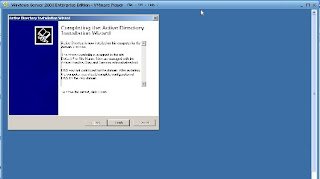
8. Setelah selesai, tinggal di-restart...
SELESAI....
Mudah bukan.. hehehehe...
Tugas sekarang tidak berhubungan lagi dengan LINUX, tetapi Windows. Operating System yang user friendly... :)
Tugas sekarang adalah mengenai penginstallan Active Directory pada Windows Server 2003...
Inilah tutorialnya, cekidot!!!
1. Pertama-tama, kita masuk ke run, kemudian ketikan dcpromo

2. Setelah itu, akan muncul tampilan Welcome to the Active Directory Installation Wizard seperti ini.

3. Setelah itu, teman2 tinggal menekan tombol NEXT saja sampai muncul kotak dialog seperti ini.

4. Setelah itu, isi domain name, sesuka kalian...
5. Setelah mengisis domain name, kembali lagi menekan tombol NEXT sampai muncul kotak dialog seperti ini. Lalu tekan tombol CANCEL.


6. Kemudian akan muncul kotak dialog seperti ini. Lalu tekan SKIP
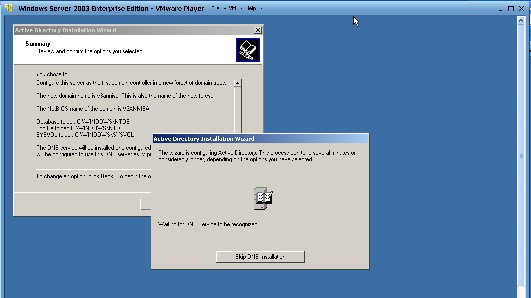
7. Setelah itu, akan muncul kotak dialog seperti ini, yang berarti install active directory udah selesai... Tekan tombol FINISH

8. Setelah selesai, tinggal di-restart...
SELESAI....
Mudah bukan.. hehehehe...
Wednesday, April 14, 2010
Tutorial Setting DHCP Server pada Ubuntu
Kembali lagi ke Linux, yang bikin madesu...
Berikut ini langkah-langkah dari setting DHCP di Ubuntu..
1. sudo apt-get install dhcp3-server

2. Setelah terinstall, cari INTERFACES="" ganti dengan INTERFACES=eth0" simpan dan keluar


3. Langkah selanjutnya buka file dengan cara sudo vi /etc/dhcp3/dhcpd.conf ganti konfigurasi seperti dibawah
subnet 192.168.1.0 netmask 255.255.255.128 {
range 192.168.1.2 192.168.1.126;
option domain-name-servers 10.0.1.3;
option domain-name " ";
option routers 192.168.1.1;
option broadcast-address 192.168.1.127;
default-lease-time 600;
max-lease-time 7200;
}
simpan kemudian keluar

4. Kemudian restart dengan cara #/etc/init.d/networking restart
Selesai... gampang kan settingnya???
selamat mencoba..
X.O.X.O
v3_annisa
Berikut ini langkah-langkah dari setting DHCP di Ubuntu..
1. sudo apt-get install dhcp3-server

2. Setelah terinstall, cari INTERFACES="" ganti dengan INTERFACES=eth0" simpan dan keluar


3. Langkah selanjutnya buka file dengan cara sudo vi /etc/dhcp3/dhcpd.conf ganti konfigurasi seperti dibawah
subnet 192.168.1.0 netmask 255.255.255.128 {
range 192.168.1.2 192.168.1.126;
option domain-name-servers 10.0.1.3;
option domain-name " ";
option routers 192.168.1.1;
option broadcast-address 192.168.1.127;
default-lease-time 600;
max-lease-time 7200;
}
simpan kemudian keluar

4. Kemudian restart dengan cara #/etc/init.d/networking restart
Selesai... gampang kan settingnya???
selamat mencoba..
X.O.X.O
v3_annisa
Wednesday, April 7, 2010
Compile Kernel di Ubuntu
Hai,hai, saya mau menjelaskan mengenai compile kernel di Ubuntu berikut adalah tutorial serta printscreen-nya:
Tutorialnya adalah:
langkah-langkahnya adalah
1. ada baiknya cek dulu versi kernel kita
#uname -a
2. install paket yang akan mendukung installasi kernel nanti
#apt-get install kernel-package libncurses5-dev fakeroot wget bzip2
3. masuk ke direktori /usr/src/
#cd /usr/src
4. download file kernel yang akan digunakan untuk update...versi bisa disesuaikan
#wget http://www.kernel.org/pub/
5. extract file kompresi kernel tersebut
#bzip2 -d linux-2.6.27.1.tar.bz2
#tar xvf linux-2.6.27.1.tar
6. buat link agar dapat mengakses link tersebut
#ln -s linux-source-2.6.27.1 linux
7. masuk ke directori linux
#cd linux
8. copy file config agar tidak usah mengconfigurasi ulang kernel baru
#cp /boot/config-`uname -a` ./.config
9. setelah itu, masuk ke menuconfig
#make menuconfig
10.di menuconfig pilih "load an alternate configuration file" pilih file ".config" setelah di load, pilih
"save an alternate configuration file" save sebagai ".config"
11. kalo ada eror masuk ke config
#vim ./.config
atau
#pico ./. config
{sama saja}
pastikan CONFIG_XEN is not set
12. lakukan perintah
make-kpkg clean
14. Setelah itu baru kita compile kernel, proses ini cukup lama berkisar 30 mnt – 1 jam
fakeroot make-kpkg --initrd --append-to-version=-custo
ket :
--append-to-version=-custo
dengan syarat huruf pertamanya adalah strip (-) dan tidak ada white space
contoh : fakeroot make-kpkg --initrd --append-to-version=-ubunt
15. Setelah berhasil di compile dengan tanpa error maka terdapat 2 file .deb
#ls /usr/src
fake
16. Setelah itu install file .deb tersebut dengan perintah
#cd /usr/src
#dpkg –i linux-image-2.6.27-custom_
#dpkg –i linux-headers-2.6.27-custo
17. Restart pc anda dan anda akan mendapatkan kernel termbaru...
#reboot
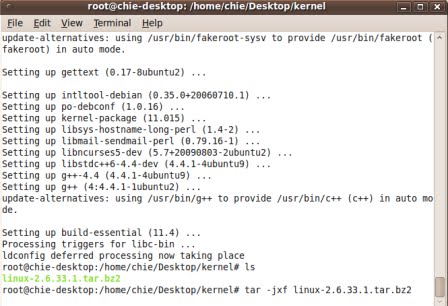
Berikut adalah hasil printscreennya... Namun maaf, gambarnya tidak berurutan... Hehehehe


Tutorialnya adalah:
langkah-langkahnya adalah
1. ada baiknya cek dulu versi kernel kita
#uname -a
2. install paket yang akan mendukung installasi kernel nanti
#apt-get install kernel-package libncurses5-dev fakeroot wget bzip2
3. masuk ke direktori /usr/src/
#cd /usr/src
4. download file kernel yang akan digunakan untuk update...versi bisa disesuaikan
#wget http://www.kernel.org/pub/
5. extract file kompresi kernel tersebut
#bzip2 -d linux-2.6.27.1.tar.bz2
#tar xvf linux-2.6.27.1.tar
6. buat link agar dapat mengakses link tersebut
#ln -s linux-source-2.6.27.1 linux
7. masuk ke directori linux
#cd linux
8. copy file config agar tidak usah mengconfigurasi ulang kernel baru
#cp /boot/config-`uname -a` ./.config
9. setelah itu, masuk ke menuconfig
#make menuconfig
10.di menuconfig pilih "load an alternate configuration file" pilih file ".config" setelah di load, pilih
"save an alternate configuration file" save sebagai ".config"
11. kalo ada eror masuk ke config
#vim ./.config
atau
#pico ./. config
{sama saja}
pastikan CONFIG_XEN is not set
12. lakukan perintah
make-kpkg clean
14. Setelah itu baru kita compile kernel, proses ini cukup lama berkisar 30 mnt – 1 jam
fakeroot make-kpkg --initrd --append-to-version=-custo
ket :
--append-to-version=-custo
dengan syarat huruf pertamanya adalah strip (-) dan tidak ada white space
contoh : fakeroot make-kpkg --initrd --append-to-version=-ubunt
15. Setelah berhasil di compile dengan tanpa error maka terdapat 2 file .deb
#ls /usr/src
fake
16. Setelah itu install file .deb tersebut dengan perintah
#cd /usr/src
#dpkg –i linux-image-2.6.27-custom_
#dpkg –i linux-headers-2.6.27-custo
17. Restart pc anda dan anda akan mendapatkan kernel termbaru...
#reboot
Berikut adalah hasil printscreennya... Namun maaf, gambarnya tidak berurutan... Hehehehe



Subscribe to:
Posts (Atom)